2017年8月28日
デザイン
【Sketch】Sketch内でブレンドできるツール、Blender


はじめに
本記事ではSketch内でAiのブレンドツールのようなものが使えるプラグイン、Blenderについてご紹介します。
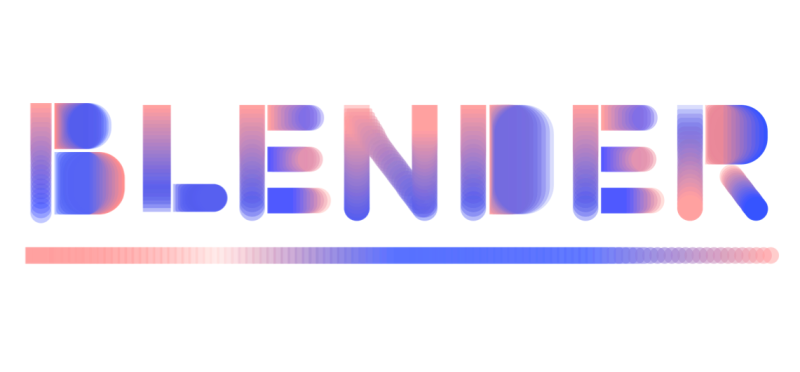
Blenderとは
Blenderとは複数のオブジェクトをブレンドすることができるSketchのプラグインです。
ブレンドできるオブジェクト
ブレンドできるオブジェクトは下記4タイプです。
– 長方形
– 角丸、塗り、ボーダー、透明度、回転度、サイズ、配置を考慮したブレンドをします
– そのほかのシェイプ
– 長方形と同じだが、角丸がブレンドできない
– ベクターシェイプ
– テキスト
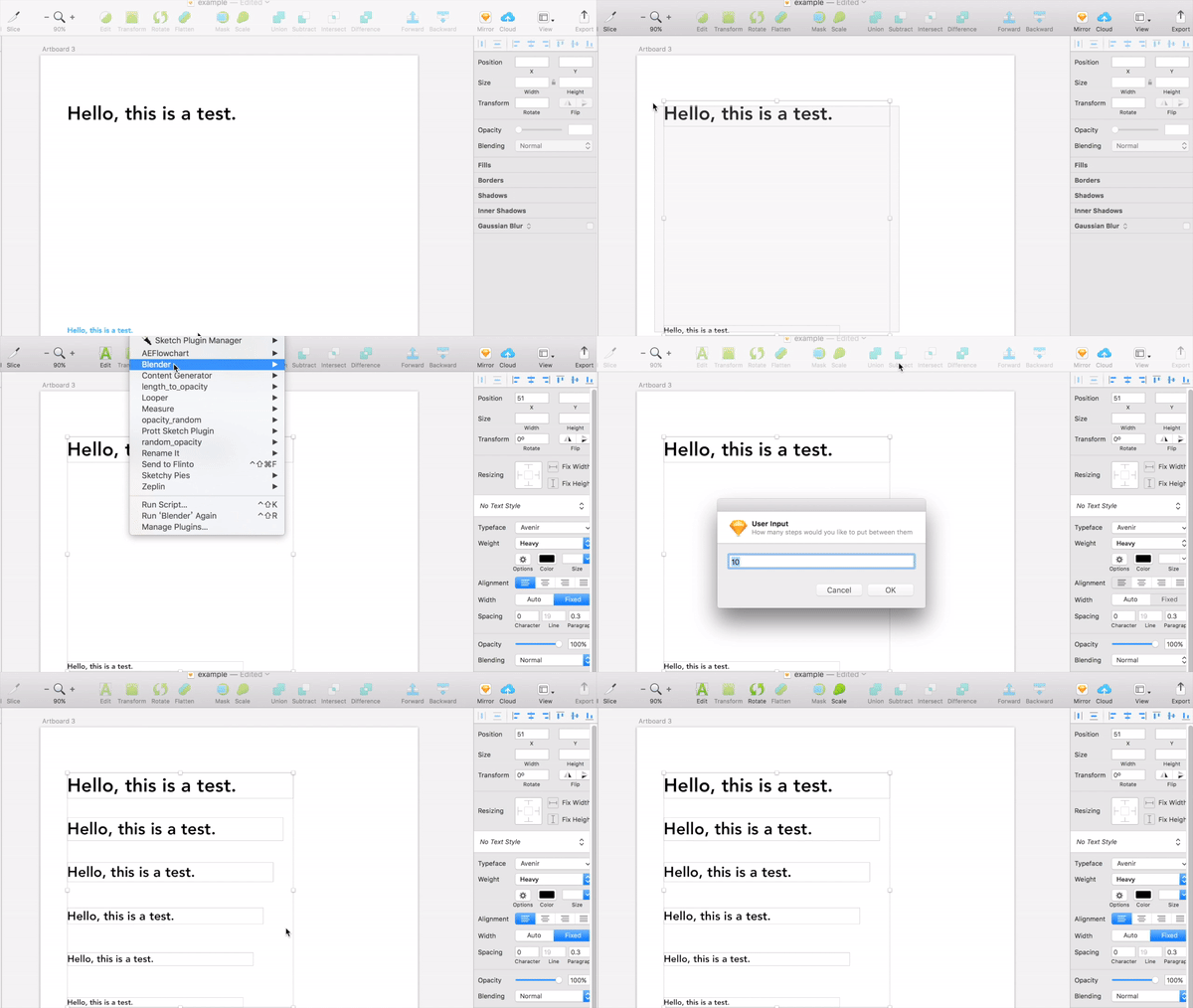
– フォントサイズ、配置、字間、ラインハイト、テキストカラーを考慮したブレンドをします
使い方
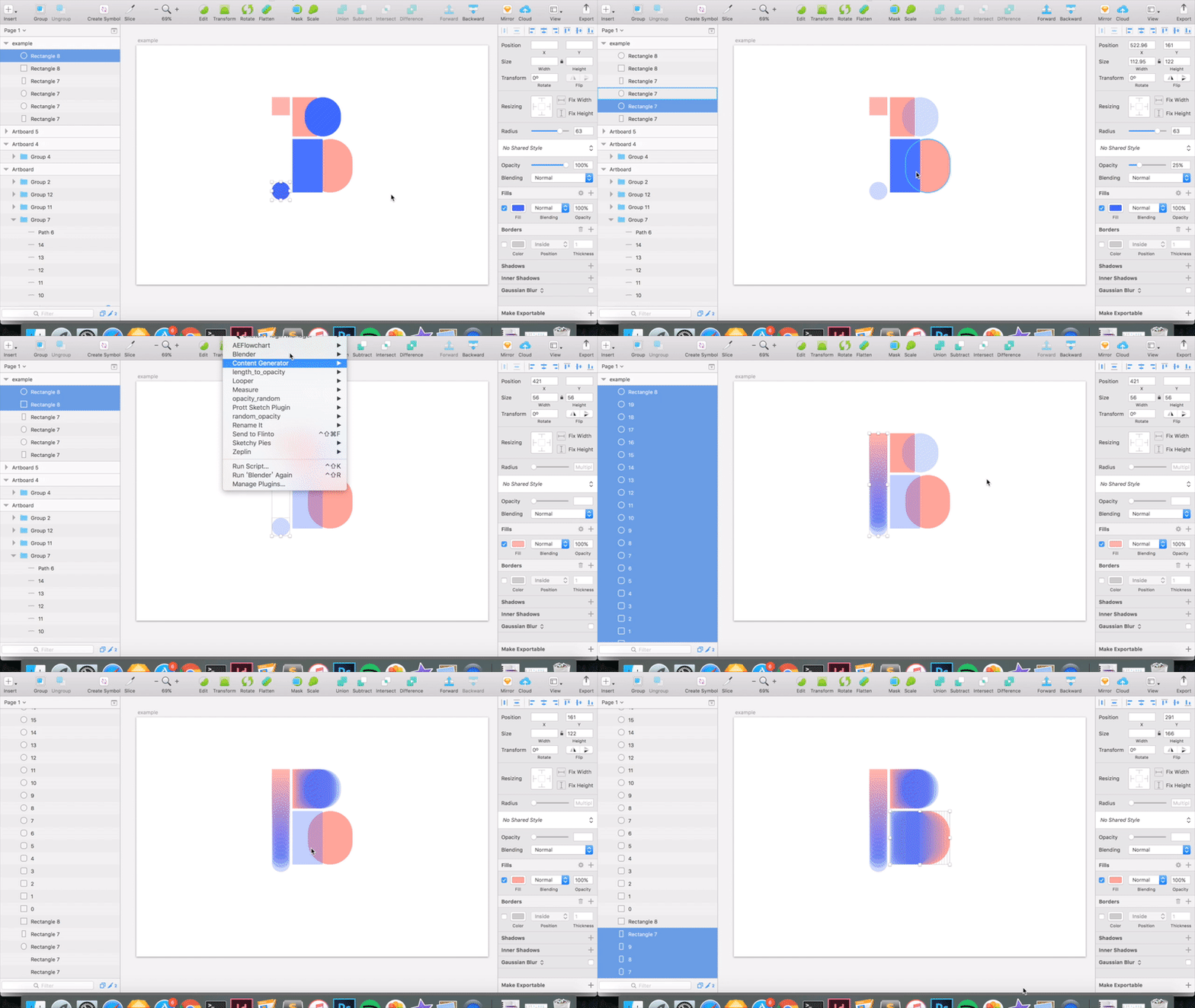
ステップ
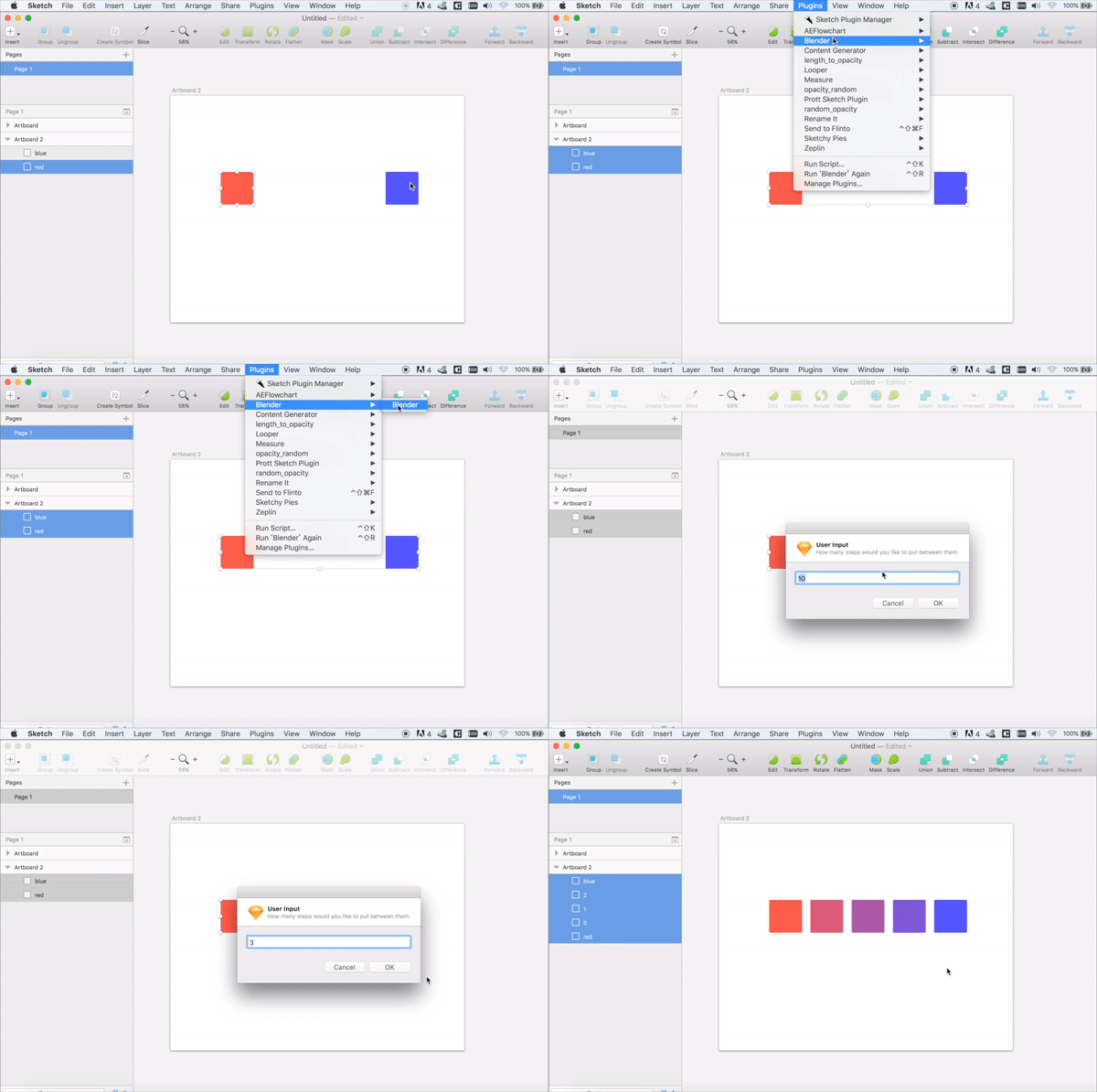
- 1ブレンドしたいオブジェクトを作成し、レイヤーの位置を整える(ブレンドはレイヤーの上下関係を考慮して作成されます)
- 2ブレンドしたいシェイプを複数(2つ以上)選択する
- 3プラグインメニューからブレンドする
- 4入力欄にブレンドのステップの数を入力し、確定する
Blenderのインストール方法
Blenderの公式サイトからダウンロードすることをオススメします。
もしくは、こちらから直接ダウンロードすることができます。
ダウンロードしたzipファイルを解凍し、出てきたSketch pluginファイルをダブルクリックするとSketchにBlenderプラグインが追加されます。
Blenderでできること
以下、公式サイトでまとめられているBlenderを使用してできることです。
1.長方形をブレンドする
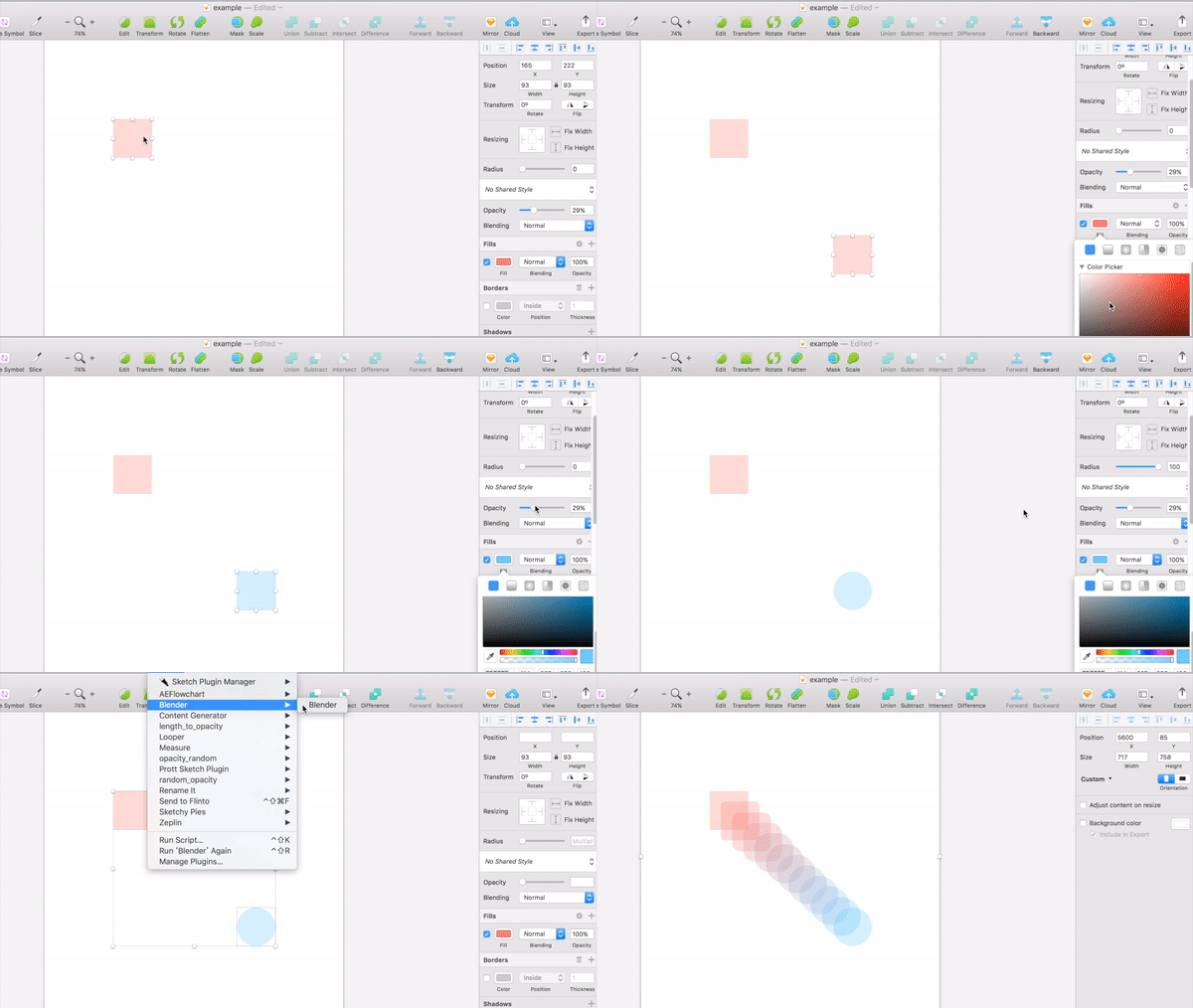
2.複数の形をブレンドする
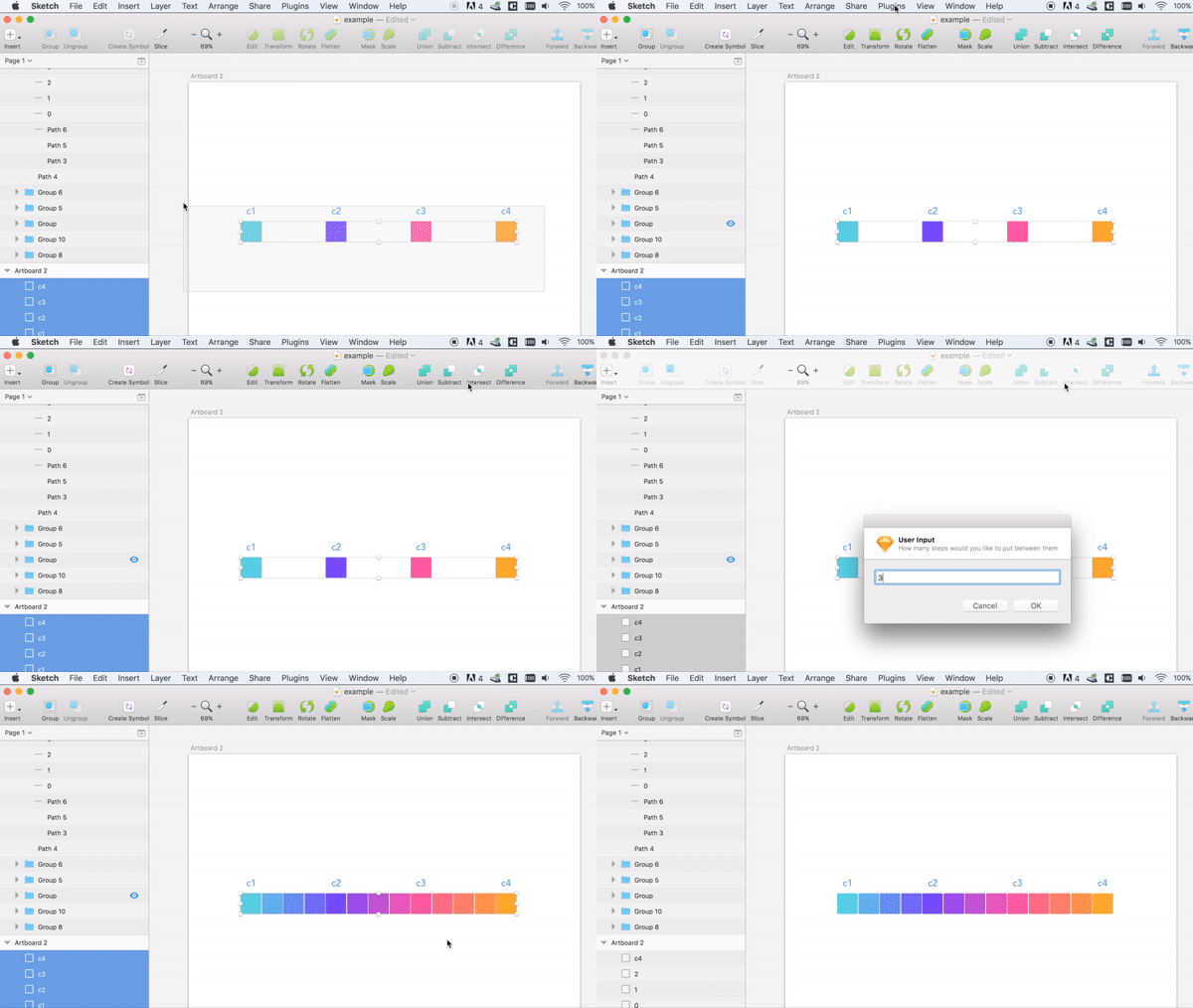
3.複数のカラーブロックを作成する
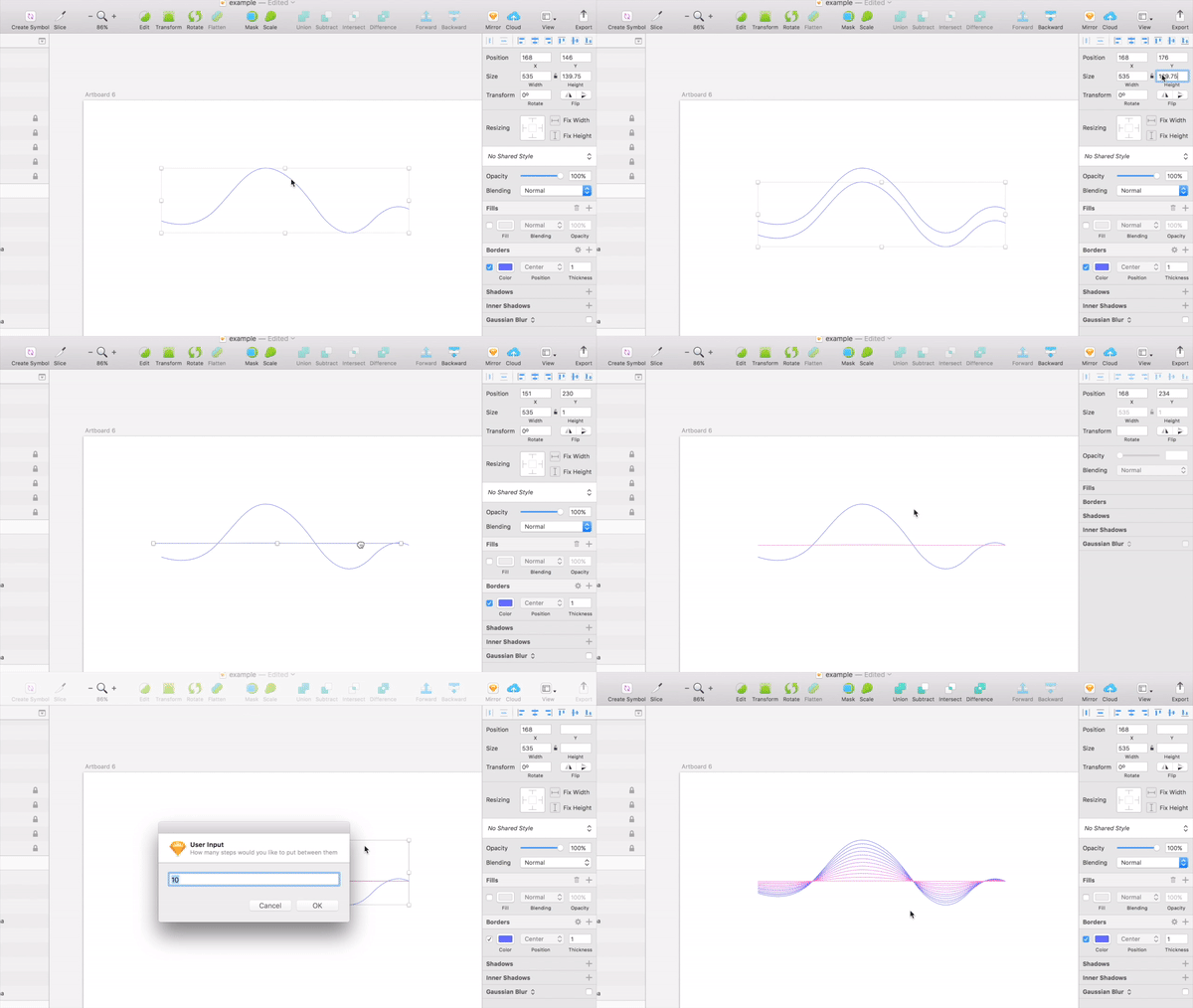
4.線をブレンドする
5.カラフルな文字を作成する
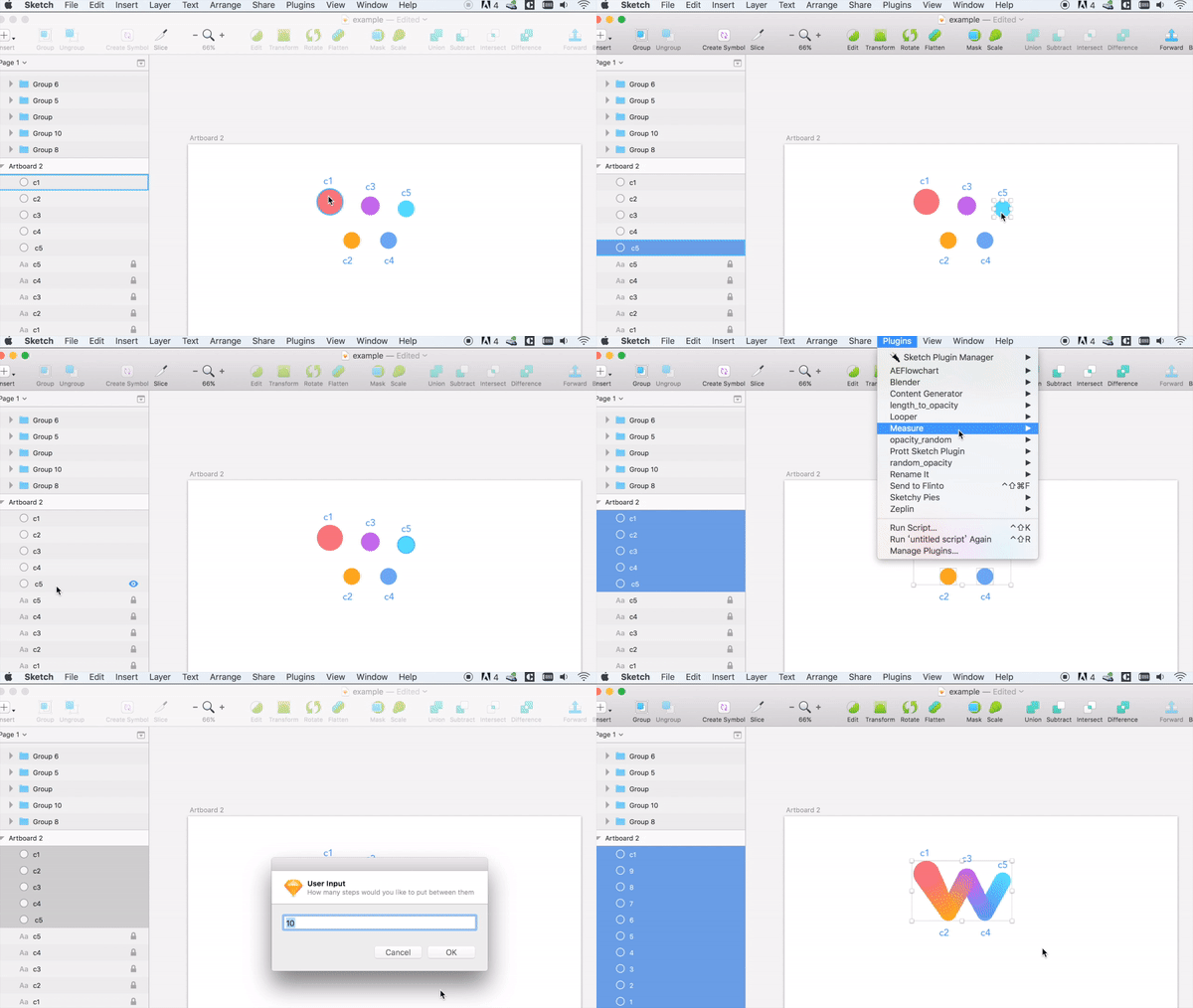
6.見出しのスタイルガイドを作成する
個人的には、ロゴなどを作るときに使用できると感じました。
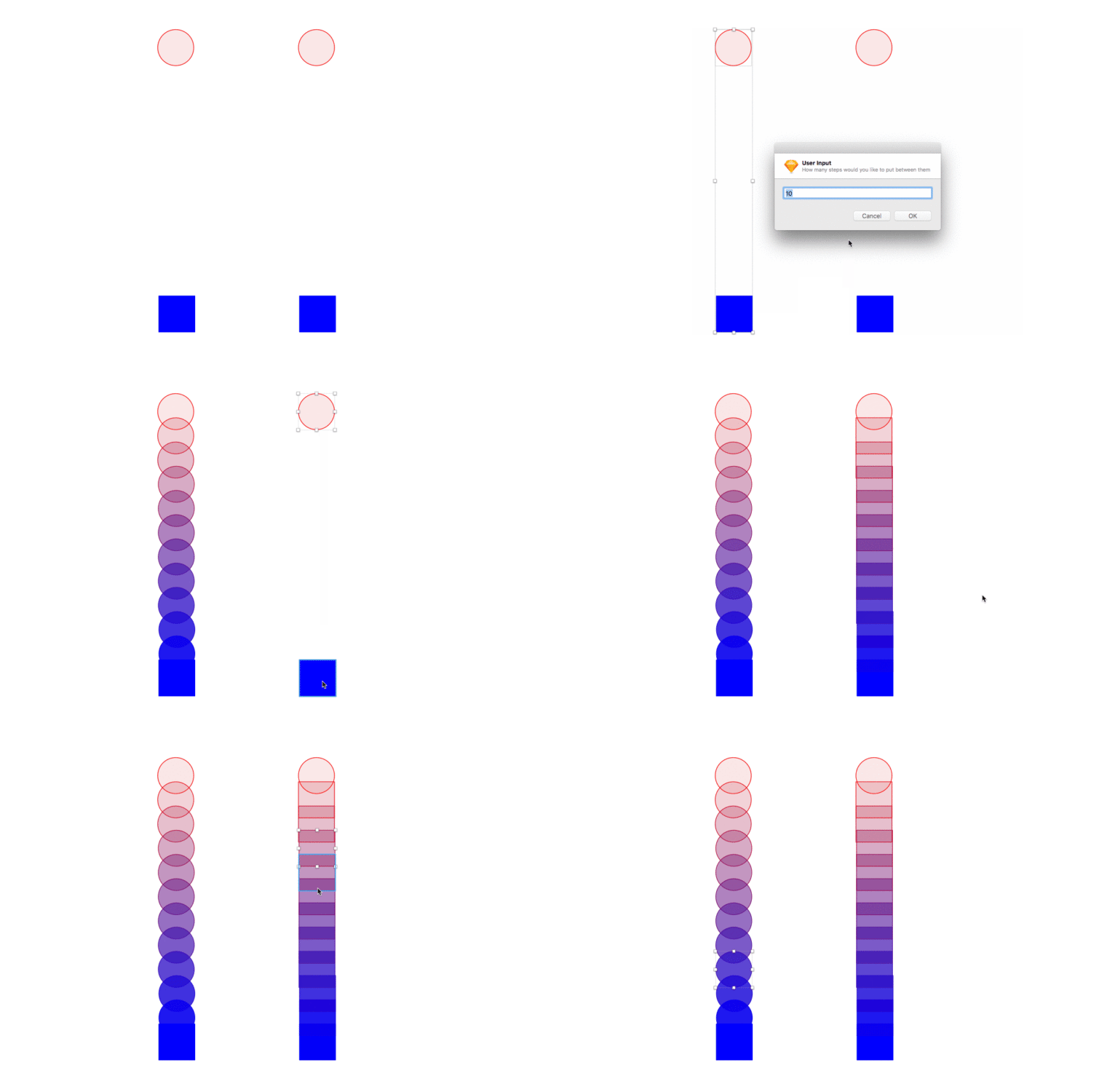
ただし、本プラグインを使用するときの注意点としは、現状違う形の2つのオブジェクトをブレンドすると、ブレンド中の形がどちらか一方によってしまう、ということです。
詳しくは、下記をご覧ください。
まとめ
以上、Sketch内でAiのブレンドツールのようなものが使えるプラグイン、Blenderについてご紹介しました。ブレンドはイラストレーターでやれば良い、という方もたくさんいらっしゃるかと思いますが、個人的にはSketchの方が軽いので、簡単なブレンドなどはSketchでできると便利かな、と感じました。
興味がある方はぜひ試してみてください。
Sketchのお仕事に関するご相談
Bageleeの運営会社、palanではSketchに関するお仕事のご相談を無料で承っております。
zoomなどのオンラインミーティング、お電話、貴社への訪問、いずれも可能です。
ぜひお気軽にご相談ください。
この記事は
参考になりましたか?
0

0

AUTHOR

sasakki デザイナー
アメリカの大学を卒業後、日本、シンガポールでデザイナーとして活動。
関連記事
2018年12月10日
Sketchのシンボル管理を使ってLP制作!
2018年8月24日
便利!SketchのためのFlexboxレイアウトが使える「Stacks」
2018年7月27日
Appleがアプリのデザインに使えるmacOSのデザインリソース集をリリース
2018年7月12日
【Sketch】地図を埋め込むおすすめ時短プラグイン

2018年7月11日
【Sketch】Sketch51アップデートの変更点まとめ
2018年7月5日
グラデーションを自然に!Easing Gradientプラグイン

アプリでもっと便利に!気になる記事をチェック!
記事のお気に入り登録やランキングが表示される昨日に対応!毎日の情報収集や調べ物にもっと身近なメディアになりました。



簡単に自分で作れるWebAR
「palanAR」はオンラインで簡単に作れるWebAR作成ツールです。WebARとはアプリを使用せずに、Webサイト上でARを体験できる新しい技術です。
palanARへ